



Headline News :
Tampilkan postingan dengan label TRIK-TRIK. Tampilkan semua postingan

Membuat efek komik menggunakan Photoshop

0 komentar

Pada tutorial kali ini, kita akan mempelajari bagaimana cara membuat efek komik menggunakan photoshop. Disini saya menggunakan Photoshop CC, tapi tenang saja, Photoshop versi CS juga bisa.
Untuk lebih lanjut mengenai tutorial membuat efek komik ini mari kita langkah-langkahnya.

Langkah 1

Kita masukan foto yang ingin kita edit ke dalam lembar kerja Photoshop. Disini saya menggunakan foto seorang model china, Sobat bisa Download fotonya dan mempraktikan sendiri pada komputer masing-masing.


Setelah foto yang ingin kita edit masuk kedalam lembar Photoshop, langkah selanjutnya adalah pilih menu Image > Adjustment > Levels atau tekan Ctrl + L pada keyboard, kemudian  masukan nilai 15 . 1,00 . 244 seperti gambar dibawah ini.

comic01
Langkah 2

langkah ke 2 adalah pilih menu Filter > Filter Gallery kemudian pilih Artistic dan pilih Film Grain. Atur Grain menjadi 5, Highlight Area menjadi 0 dan Intensity menadi 10 seperti gambar dibawah ini.

comic02 Klik OK dan hasilnya seperti gambar dibawah ini.

comic03
Langkah 3

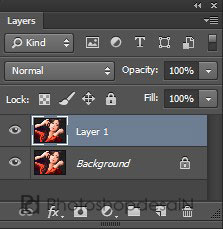
Langkah selanjutnya adalah duplicate layer background dengan cara tekan Crtl + J pada keyboard sehingga muncul layer baru dengan nama Layer 1 seperti gambar dibawah ini.

comic04

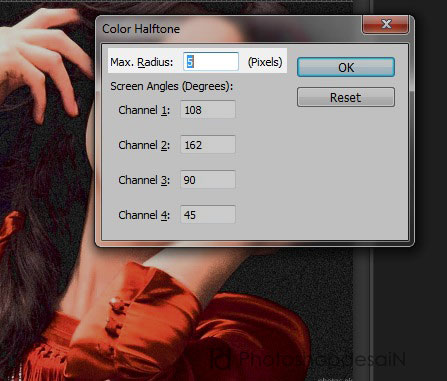
Selanjutnya, pilih menu Filter > Pixelate > Color Halftone sehingga muncul kotak dalog Color Halftone, kemudian masukan nilai 5 pada Max. Radius seperti gambar dibawah ini.

comic05
Klik OK, kemudian ubah blanding mode menjadi Darken seperti gambar dibawah ini.

comic06
Langkah 4

Langkah terakhir adalah memberikan bingkai pada foto dengan cara klik kanan pada layer lalu pilih blanding options dan pilih Stroke berikan warna dengan kode #f5ece3, size: 5 px dan Position: Inside seperti gambar dibawah ini.

comic08
Klik OK dan kita mendapatkan hasil seperti ini.

comic07
Bisa juga kita masukan teks pada gambar sehingga lebih menarik.

CARA MEMBUAT SSH DARI IDHOSTINGER SECARA GRATIS

1 komentar

Apa itu SSH ? SSH menggunakan kriptografi kunci publik untuk mengotentikasi komputer remote dan biarkan komputer remote untuk mengotentikasi pengguna, jika perlu. SSH biasanya digunakan untuk login ke mesin remote dan mengeksekusi berbagai perintah, tetapi juga mendukung tunneling, forwarding TCP port dan X11 connections; itu dapat mentransfer file menggunakan terkait SFTP atau SCP protocols. SSH menggunakan klien-server model. Yang standar TCP port 22 telah ditetapkan untuk menghubungi server SSH. Sebuah klien program SSH ini biasanya digunakan untuk membangun koneksi ke SSH daemon untuk dapat diremote. Keduanya biasanya terdapat pada sistem operasi modern, termasuk Mac OS X, Linux, FreeBSD, Solaris dan OpenVMS. Tersedia versi berpemilik, freeware dan open source untuk berbagai tingkat kerumitan dan kelengkapan.
Fungsi SSH Fungsi SSH dapat digunakan untuk menggantikan telnet, rlogin, ftp, dan rsh, salah satu fungsi utamanya adalah untuk menjamin keamanan dalam melakukan transmisi data pada suatu jaringan. SSH banyak dimanfaatkan oleh berbagai network admin di berbagai belahan dunia untuk mengontrol web dan jenis jaringan lainnya seperti WAN. Fungsi SSH ini sebenarnya adalah dibuat untuk menggantikan protokol sebelumnya yang dianggap sangat rentan terhadap pencurian data melalui malware berbahaya. Protokol tersebut antara lain adalah rlogin, TELNET dan protokol rsh.
Fungsi SSH Melakukan enkripsi terhadap data yang dikirim Protokol untuk pertukaran data dalam suatu jaringan Otentifikasi, mekanisme untuk memastikan pengirim dan penerima adalah benar dan aman. Kerahasiaan, memastikan kerahasiaan data yang dikirim agar hanya diketahui oleh penerima dan pengirim. Cara menbuat SSH gratis dari Idhostinger.com

Cara membuat SSH dari hostinger silahkan klik disini (Klik), saya sarankan agar masuk dari url ini, bukan langsung ke idhostinger.com, karena link ini khusus untuk fitur ssh. jika anda membuka langsung dari Idhostinger.com langsung yang terjadi adalah ZOOONK.. #catat

Pertama buka link di atas untuk mendaftar akun gratis di id hostinger (Klik)

lalu klik kolom "Buat Akun"seperti yang tertera pada gambar


setelah itu anda akan masuk ke kolom pendaftaran isi kolom pendafatarannya dengan benar terutama alamat email karena itu sangat di perlukan untuk verifikasi akun idhostinger anda


jika sudah buka email anda dan lihat di inbox/kotakmasuk email yang anda gunakan untuk mendaftar tadi dan buka link verifikasinya, lalu anda akan di bawa ke halaman cpanel lalu klik kolom "Order Hosting Baru" seperti yang tertera pada gambar


jika sudah order hostingnya .
pilih yang gratis aja.


Dan yang terakhir cari menu akses SSH, nah disitu SSH kamu . catat data"nya untuk login SSh via bitvise untuk akses internet gratis.
selamat mencoba dan semoga berhasil .
bila ada kesulitan dan ada yg ingin di tanyakan komen saja di bawah saya akan senantiasa membantu .

Cara Mengedit Kendaraan Di Gta San Andreas (How to Edit a Vehicle In Gta San Andreas)

0 komentar

[IMG TOOL]
Cara Mengedit Kendaraan Dan Lain-Lain Seperti Dibawah ini
Silahkan Click DI bawah ini
Maps
Misc
1. Download  IMG TOOL [Download IMG TOOL] CLICK HERE
2. Copy IMG TOOL  Ke Data GTA Lalu Open IMG Nya Lalu Close Lagi
3. Lalu Buka Di Dalam Folder Gta Ada File "Models" Lalu Buka File Nya
4. Lalu Di Sana Ada "gta3" Formatnya IMG Lalu Click/Open Yang gta3
5. Misalkan Mengganti Kendaraan Buffalo Jadi  Galardo
6. Kalau Sudah Buka IMG TOOL Lalu Click  "F2" 
7.  Lalu Download Editan Kendaraan di  www.gtagaming.com,
     Masukan Namanya Contoh Ada 2 Macam:
Namakendaraan.dff = buffalo.dff
Namakendaraan.txd = buffalo.txd
 Lalu Click "Find Next"
8. Click Kanan di Mouse Pilih "Replace"
9. Lalu Ganti Dengan Yang Sudah Kamu Download
10. Harus Dua-Dua Nya" .dff  dan .txd" 
11. Masuk Game GTA
"SILAHKAN MENCOBA"

jika ingin mengcopy harap kasih sumbernya donk

 we have the spirit and we can evolution for the best

Cara mematikan Komputer orang lain via lan

0 komentar


Super-Sprint kali ini saya akan berbagi tips n trik soal usilin orang, wkwkwk langsung saja tanpa basa basi.


Caranya :
  1. Buka komputer anda, klik Start => Run atau pake tombol windows + R dan keti cmd
  2. Setelah itu muncul kotak cmd berwarna hitam, disana sobat ketik Shutdown.exe -i -m
  3. Makan akan muncul kotak Remote Shutdown Dialog
  4. Klik ADD dan tulis IP yang mau sobat usilin atau sobat juga bisa tulis nama target LAN.
  1. Sobat bisa milih mau shutdown/turn off, restart atau log off.
  2. Tentukan second atau time yang pas.
  3. Sobat bisa tambahkan Other (Planned)
  4. Untuk kolom Comment sobat bisa tambahkan komentar sobat. Contoh : "Muka Anda Sangat Tidak Meyakinkan untuk Membuka Komputer Ini, Silahkan Cek ke Kebun Binatang" wkwkwk
  5. OK !! dan lihat hasilnya